
Resim ve PDF küçültme: Farklı dosyalar nasıl sıkıştırılır?
PDF dosyaları ve imajlar büyük olduğunda e-posta yoluyla paylaşılması ve indirilmesi zorlaşır. Resim ve PDF dosya boyutu küçültme ile bu sorunlar ortadan kaldırabilirsiniz.
PDF ve JPEG en çok kullanılan dosya formatları arasında yer alır. Dolayısıyla, gün içinde farklı amaçlarla transfer yapmanız gerektiğinde bu formatlarda birçok belgeyle karşılaşmanız olasıdır. Ancak, bazılarının boyutlarının yüksek olması birtakım sıkıntılara yol açabilir.
Herkesin internet hızı aynı değildir. Bu yüzden dosya boyutu onun yüklenme, gönderilme ve indirilme sürelerini etkiler. Bazen büyük dosyalar indirilirken kesintiye uğrar, hatta içerikleri zarar görebilir. Bu özellikle iş hayatı için hiç istenen bir durum değildir.
RESIM VE PDF KÜÇÜLTME: FARKLI DOSYALAR NASIL SIKIŞTIRILIR?
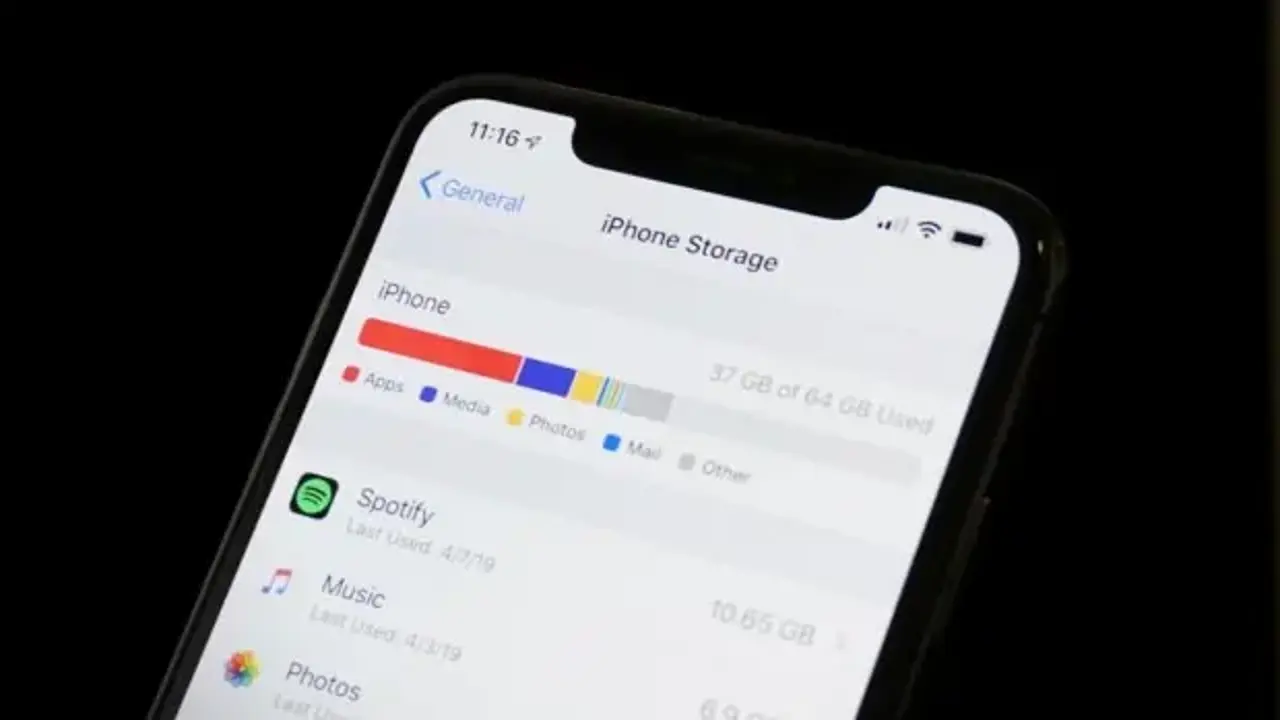
Ayrıca, böyle dosyalar yer kaplar. Cihazlarda saklama alanı kısıtlıdır. Harici disk veya bulut hizmetleri ile alanı genişletmek mümkündür ama hepsi ekstra maliyete mal olur. Karşı tarafın böyle bir dosyayı alacak durumda olup olmadığını da bilemezsiniz.
E-posta servislerinin de dosya boyutları için limitleri vardır. Gmail’de bu limiti aşarsanız size Google Drive bağlantısı oluşturur. Elbette alanınız yine sınırlıdır. O sınırın üstüne çıktığınızda hizmet sağlayıcıya ödeme yapmanız gerekir.
Dolayısıyla, resim ve PDF boyut küçültme hem o an için hem de geleceğe yönelik en mantıklı seçenektir. Elbette, özellikle görseller söz konusu olunca dosyayı sıkıştırırken görüntü kalitesini kaybetmemek çok önemlidir.
Bu yazıda, Windows ve Mac için çözümlerin yanı sıra PDF Guru gibi online platformların resim ve PDF küçültme araçlarını kullanarak nasıl dosya sıkıştırabileceğinizi bulabilirsiniz.
WINDOWS IÇIN RESIM VE PDF KÜÇÜLTME
Microsoft Resim Yöneticisi’ndeki sıkıştırma seçenekleri, resmi nasıl kullanmak istediğinize bağlı olarak (örneğin, web sayfaları veya e-posta gönderileri için) hem dosya boyutunu hem de ölçülerini azaltmaya yardım eder. Şu adımları izleyebilirsiniz:
Sıkıştırmak istediğiniz resmi seçin.
Resim Araçları Formatı sekmesine tıklayın, ardından Resimleri Sıkıştır sekmesine tıklayın.
Aşağıdakilerden birini yapın:
Çözünürlük altında Yazdır’a tıklayarak resimlerinizi bir belgeye yerleştirmek için sıkıştırın.
Çözünürlük altında Web’e tıklayarak resimlerinizi bir web sayfasında yayınlamak için sıkıştırın.
Çözünürlük altında E-posta’ya tıklayarak resimlerinizi bir e-posta iletisinde göndermek için sıkıştırın.
Bazı resimler bu seçeneklerden sadece bir veya iki tanesine izin verecektir.
Tamam butonuna tıklayın, sıkıştırılmış belgeyi adlandırın ve onu bulabileceğiniz bir yere kaydedin.
Windows’ta PDF dosya boyutu küçültme ise resimde olduğu kadar basit değildir çünkü bunu doğrudan yapan bir araç yoktur. Bu yüzden ya harici bir uygulama indirmeniz ya da online araçları kullanmanız gerekir.
Microsoft Store’da Windows cihazlara uygun tekli ve toplu sıkıştırma yapan uygulamalar mevcut. Cihazınıza ekstra bir program indirmek istemiyorsanız online araçlar sizin için ideal seçenek olabilir.
MACOS IÇIN RESIM VE PDF KÜÇÜLTME
MacOS kullanıcıları PDF dosya küçültme konusunda daha şanslıdır çünkü cihazlarda Apple’ın kendi uygulaması olan Önizleme bulunur. Bu yetenekli aracı kullanarak sıkıştırma dahil birçok PDF işleminizi kolaylıkla halledebilirsiniz.
Aşağıdaki adımları takip etmeniz yeterlidir:
Mac cihazınızda Önizleme uygulamasına gidin.
Oradan sıkıştırmak istediğiniz PDF’i açın.
Dosya sekmesinden Dışa Aktar’ı seçin.
Şunlardan bir tanesini yapın:
PDF grafiklerini sunum kalitesinde sıkıştırın: "Görüntüleri ekran için optimize et" kutucuğuna tıklayın.
Bütün grafikleri JPEG formatına dönüştürün: "Görüntüleri JPEG olarak kaydet" kutucuğuna tıklayın.
Apple’ın kendi web sitesinde, PDF belgesi sıkıştırıldığında orijinalinden daha düşük bir kalitede olabileceği belirtilmektedir. Nihai dosya boyutu ve imaj kalitesi seçtiğiniz seçeneklere göre değişiklik gösterir. Daha kaliteli sonuçlar için PDF formatına odaklanmış araçlardan yararlanabilirsiniz.
Önizleme uygulamasını resimlerinizi sıkıştırmak için de kullanabilirsiniz:
Önizlemeyi çalıştırıp resmi açın veya direkt resme çift tıklayın.
Kalem simgesinden düzenleme seçeneklerini açın.
Burada Boyutu Ayarla seçeneğini bulun. Aynı seçeneğe yukarıdaki araçlar sekmesinden de ulaşabilirsiniz.
Açılan fotoğraf boyutlandırma penceresinde genişliği, yüksekliği ve çözünürlüğü düşürebilirsiniz.
Pencerenin altında önceki ve sonraki boyut bilgileri gösterilir. Yeni boyut sizin için uygunsa Tamam’a basıp işlemi sonlandırın.
ANDROID CIHAZLARDA RESIM VE PDF SIKIŞTIRMA
Android cihazlarda resim ve PDF boyutlarını sıkıştırmak istediğinizde Google Play Store’dan harici bir uygulama indirmeniz gerekir. İyi yorum almış uygulamalardan birkaç tanesini deneyerek başlayabilirsiniz. Adımlar genelde şöyledir:
Uygulamayı indirin.
Galerinizden istediğiniz resmi/resimleri veya belgeleriniz arasından istediğiniz PDF’i/PDF’leri seçin.
Uygulamanın size sunduğu boyut seçeneklerini inceleyerek uygun olanları işaretleyin.
Tamam’a basarak dosyanızı kaydedersiniz veya dosyanız otomatik olarak kaydedilir.
Dilerseniz online araçları ekstra bir program indirmeden, hareket halinde bile kullanabilirsiniz.
IPHONE VE IPAD’DE RESIM VE PDF SIKIŞTIRMA
iOS ve iPadOS cihazlarda bulunan dahili Belgeler uygulaması, masaüstü MacOS cihazlardaki Önizleme gibi PDF işlemleri için kullanılabilir. Belgeler’deki Hızlı Eylemler menüsünü kullanarak PDF boyutlarınızı şöyle düşürebilirsiniz:
Cihazınızda Belgeler uygulamasını açın ve PDF belgenizi seçin.
PDF belgenize tıklayıp basılı tutun. Bir menünün açıldığını göreceksiniz.
Hızlı Eylemler menüsünden Dosya Boyutunu Optimize Et seçeneğine tıklayın.
Uygulama PDF belgenizi küçültecek ve otomatik kaydedecek.
iOS cihazlarda JPEG veya diğer resim formatlarını sıkıştırmak için dahili bir uygulama yok. O yüzden burada da iki seçeneğiniz var: AppStore’dan veya internet üzerinden harici bir uygulama indirmek ya da online araçlardan yararlanmak. İki türlü de nihai dosyanın çözünürlüğünü ihtiyacınıza göre ayarlamanız mümkün olabilir.
ONLINE ARAÇLARLA RESIM VE PDF BOYUT KÜÇÜLTME
Resimleri ve PDF’leri sıkıştırmak için cihazınızda dahili bir uygulama yoksa ve ekstra bir uygulama indirmek istemiyorsanız online araçlardan yararlanabilirsiniz. Bu araçların birçok avantajı vardır:
Cihazınızın türü veya işletim sistemi fark etmeksizin işlem yapmanıza olanak tanır.
İnternet olan her yerde, örneğin sadece masa başında değil dışarıda da kullanabilirsiniz.
Bulut entegrasyon seçenekleri sayesinde son dosyalar cihazınızda yer kaplamaz.
Tekli veya toplu olarak işlem yapmanızı sağlayan araçlar olabilir.
Sıkıştırma seçenekleri sayesinde ihtiyacınıza uygun sonuçlar elde edersiniz.
JPEG ve PNG gibi resim formatları veya PDF için ayrı uygulamalar kullanmanız gerekmez. Aynı platformda birçok işleminizi gerçekleştirebilirsiniz, hatta bu formatları birbirine dönüştürebilirsiniz.
PDF Guru özelinde izleyeceğiniz adımlar şöyledir:
Menüden PDF Küçültme aracını seçin.
Belgenizi yükleyin veya pencereye sürükleyip bırakın.
Dosya boyutunuz düşürülürken birkaç saniye bekleyin.
Sıkıştırılmış PDF’inizi İndirilenler klasörünüzde veya hesabınızda bulabilirsiniz.
Resim ve PDF dosyalarınızı kolayca ve kısa sürede yüklemek, göndermek ve indirmek için boyutlarını mümkün olduğunca küçültmeniz önemlidir. Bunun için Windows, MacOS, iOS ve Android cihazlarda hangi adımları izleyebileceğiniz yukarıdaki yazıda ayrıntılı olarak bahsettik. Cihazınızda dahili uygulama olmadığında cihazınızla bağlantılı online mağazadan uygulama indirebilir veya online araçlardan yararlanabilirsiniz.






YORUM YAZ
Türkçe karakter kullanılmayan ve büyük harflerle yazılmış yorumlar onaylanmamaktadır.